
카카오톡 챗GPT 사용법 총정리 — 추가 방법·명령어·무료 여부·개인정보까지
카카오톡 채팅방에서 바로 챗GPT를 부를 수 있는 'ChatGPT for Kakao'가 2026년 6월 출시됐습니다. 챗봇 추가 방법부터 @멘션 명령어, 이미지 생성, 무료 여부, 대화 데이터 안전성까지 한 번에 정리했습니다.
카톡 채팅방 메뉴에 못 보던 '챗봇' 버튼이 생겨서 "이거 뭐지?" 하셨나요? 🤖
결론부터 말하면, 이제 카카오톡 채팅방 안에서 앱을 따로 열지 않고도 챗GPT에게 바로 질문하고, 이미지까지 생성할 수 있습니다.
2026년 6월 16일 카카오가 OpenAI와 함께 'ChatGPT for Kakao'를 선보이면서 생긴 기능인데요.
별도 회원가입 없이 무료로 시작할 수 있어 반응이 빠릅니다. 추가하는 법부터 안전하게 쓰는 법까지 순서대로 짚어 드릴게요.
카카오톡 챗GPT, 뭐가 달라진 건가?
한마디로 '카톡을 벗어나지 않고 쓰는 챗GPT'입니다.
예전엔 챗GPT를 쓰려면 별도 앱이나 웹사이트에 접속해야 했지만, 이제는 늘 켜져 있는 카카오톡 채팅방 안에서 곧바로 부를 수 있습니다.
카카오는 자사 플랫폼에 최신 세대 OpenAI 모델을 결합해 "일상에서 자연스럽게 쓰는 채팅형 AI"를 표방하고 있습니다.
핵심 특징은 1:1 채팅방은 물론 그룹 채팅방에서도 쓸 수 있다는 점입니다.
친구들과 대화하다가 "여기 근처 맛집 추천해 줘"를 챗봇에게 바로 물어보고, 그 답을 다 같이 보는 식이죠.
즉 개인 비서이자 대화방의 공용 도우미가 되는 셈입니다.
어떻게 추가하고 쓰나? (사용법 3단계)
사용법은 생각보다 간단합니다. 순서대로 따라 하면 됩니다.
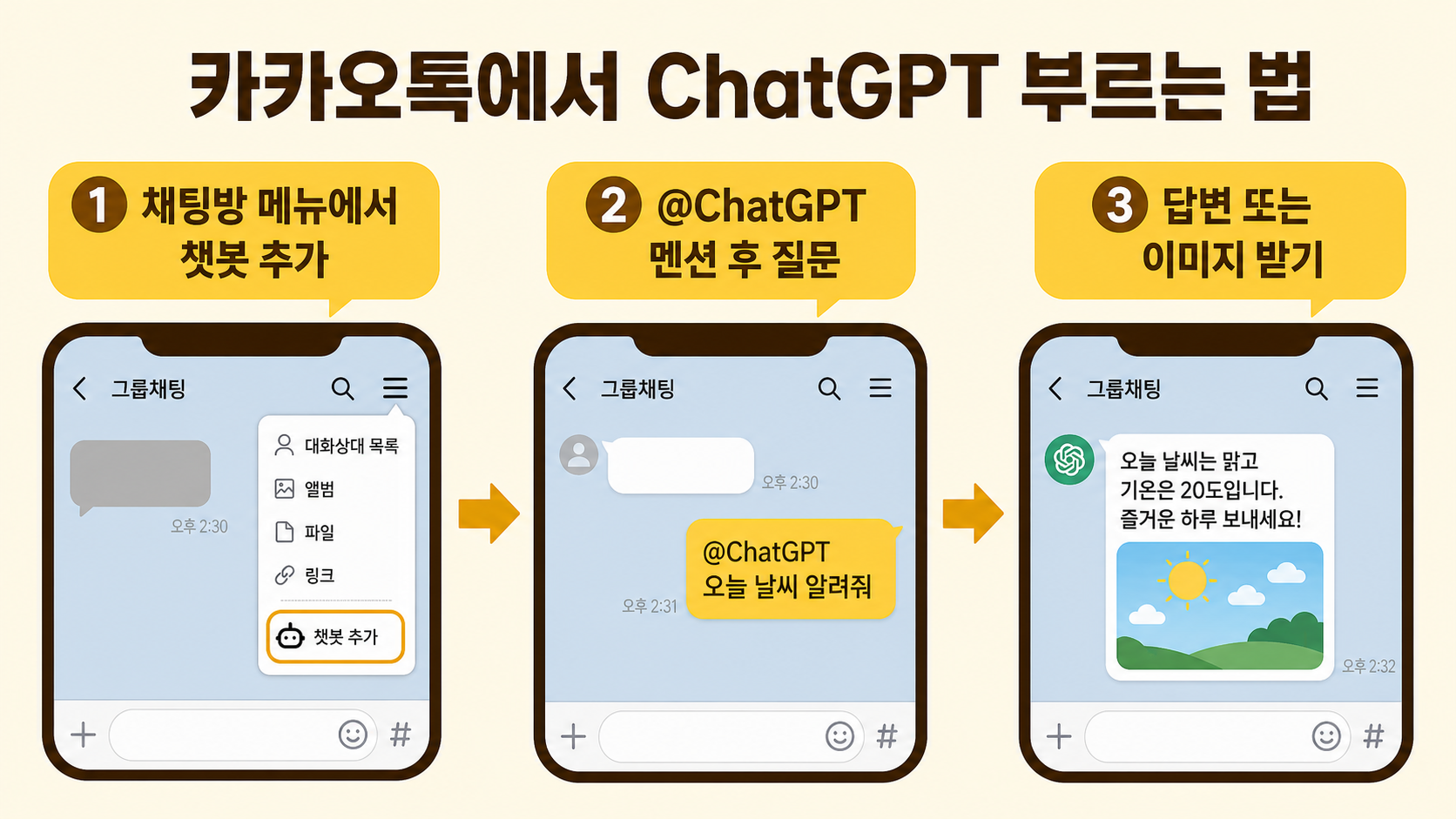
- 챗봇 추가 — 챗GPT를 쓰고 싶은 채팅방(1:1 또는 그룹)에 들어가 우측 상단 메뉴(≡)를 누르고 **'챗봇'**을 선택해 ChatGPT 챗봇을 추가합니다.
- 멘션으로 호출 — 입력창에 @를 입력한 뒤 ChatGPT를 멘션하고, 이어서 원하는 질문(프롬프트)을 적습니다. 예: @ChatGPT 오늘 서울 날씨 알려줘.
- 툴바 버튼으로도 가능 — 입력창 하단 키보드 툴바에 뜨는 'ChatGPT' 버튼을 눌러 바로 질문을 입력할 수도 있습니다. 입력창 상단엔 '뉴스·운세·인기 질문' 같은 대표 명령어도 배치돼 있어 골라 쓰기 편합니다.
그룹 채팅방에서는 반드시 @ 멘션으로 챗봇을 지목해야 엉뚱하게 일반 대화에 끼어들지 않습니다.
이 부분만 기억하면 나머지는 평소 카톡 쓰듯 자연스럽게 이어집니다.
뭘 할 수 있나? — 질문 답변부터 이미지 생성까지
기본은 텍스트 질문·답변이지만, 활용 폭이 넓습니다.
- 정보·글쓰기 도우미: "생일 축하 메시지 써 줘", "이 문장 영어로 번역해 줘"처럼 요청하면 채팅방 안에서 바로 답을 줍니다.
- 이미지 생성: @ChatGPT 바다 풍경 그려 줘처럼 요청하면 이미지를 만들어 답변으로 보내 줍니다. 별도 이미지 앱을 열 필요가 없습니다.
- 대표 명령어: 입력창 상단의 '뉴스', '운세', '인기 질문' 버튼으로 자주 쓰는 기능을 빠르게 실행할 수 있습니다.
일상 대화의 흐름을 끊지 않고 필요한 순간에 바로 불러 쓴다는 점이 가장 큰 강점입니다.
특히 그룹 채팅방에서 약속 장소를 정하거나 정보를 모을 때 유용합니다.
무료인가? — 요금과 사용 한도
가장 많이 궁금해하는 부분이죠. 무료로 시작할 수 있습니다.
다만 무료 이용자는 일반 챗GPT를 쓸 때와 마찬가지로 사용 한도(횟수 제한)가 있습니다.
더 많은 사용량이나 추가 기능이 필요하면, 이용 가능한 지역에서 유료 요금제인 ChatGPT Plus를 고려하는 구조입니다.
대부분의 일상적인 질문·이미지 생성 정도는 무료 범위에서 충분히 체감해 볼 수 있습니다.
내 대화, 안전한가? — 개인정보 주의사항
편리한 만큼 데이터 부분은 꼭 짚고 넘어가야 합니다.
카카오에서의 데이터 처리·보관은 카카오 정책을 따르고, 챗GPT에 남는 대화 사본에는 OpenAI 정책이 함께 적용됩니다.
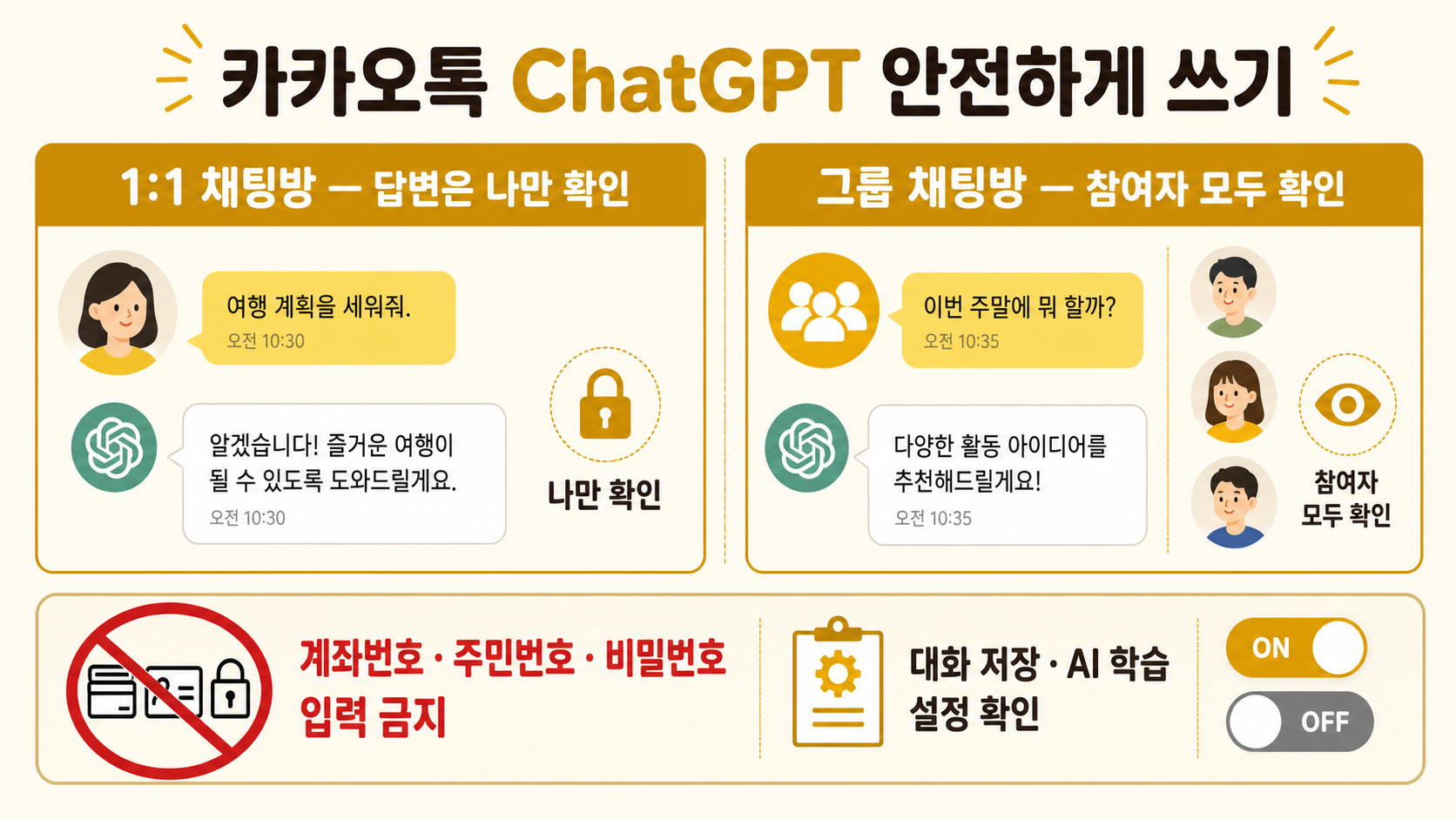
중요한 건 이용자가 대화 내용 저장 여부와 AI 학습 반영 여부를 직접 선택할 수 있다는 점입니다. 학습에 쓰이는 걸 원치 않으면 설정에서 끌 수 있습니다.
실사용에서 특히 유의할 점은 그룹 채팅방입니다.
챗봇에게 던진 질문과 그 답변을 방 안의 다른 참여자도 함께 보게 되므로, 계좌번호·주민번호·비밀번호 같은 민감 정보나 남에게 보이면 곤란한 개인 사정을 챗봇에게 묻는 건 피하는 게 좋습니다.
AI 답변은 늘 사실이 아닐 수 있으니, 중요한 정보는 원문·공식 출처로 한 번 더 확인하는 습관도 필요합니다.
자주 묻는 질문 (FAQ)
Q. 카카오톡 챗GPT는 무료인가요?
A. 네, 무료로 시작할 수 있습니다. 다만 무료 이용자는 일반 챗GPT처럼 사용 한도가 있고, 더 많은 사용량·기능이 필요하면 ChatGPT Plus 같은 유료 요금제를 이용하는 구조입니다.
Q. 그룹 채팅방에서도 쓸 수 있나요?
A. 됩니다. 1:1 채팅방과 그룹 채팅방 모두에서 사용할 수 있고, 그룹에서는 @로 ChatGPT를 멘션해 호출합니다. 단, 질문과 답변을 방 참여자가 함께 보게 되니 민감 정보는 피하세요.
Q. 어떻게 추가하나요?
A. 채팅방 우측 상단 메뉴에서 '챗봇'을 선택해 ChatGPT 챗봇을 추가하면 됩니다. 이후 입력창에서 @ChatGPT로 멘션하거나 키보드 툴바의 'ChatGPT' 버튼으로 질문을 입력합니다.
Q. 이미지도 만들 수 있나요?
A. 네. @ChatGPT 그려 줘 형태로 요청하면 이미지를 생성해 채팅방 답변으로 보내 줍니다.
Q. 내 대화가 AI 학습에 쓰이나요?
A. 이용자가 대화 저장 여부와 AI 학습 반영 여부를 직접 선택할 수 있습니다. 원치 않으면 설정에서 학습 반영을 끌 수 있습니다.
마치며
정리하면, 카카오톡 챗GPT는 '늘 켜져 있는 메신저 안에서 바로 쓰는 AI'라는 점에서 진입장벽을 확 낮췄습니다.
추가는 채팅방 메뉴에서 한 번, 호출은 @ChatGPT 한 번이면 끝입니다.
무료로 먼저 써 보되, 그룹방에서는 민감 정보만 조심하면 충분히 유용한 일상 도구가 됩니다. 직접 써 본 활용법이 있다면 댓글로 공유해 주세요. 🙌
📝 이 글의 작성 방식
AI의 리서치 도움으로 자료를 조사하고 초안을 잡았지만, 출처 확인과 사실 검증, 문장 다듬기는 작성자가 직접 했어요.
참고자료
- 카카오(2026-06-16) 카카오톡 채팅방에서 사용하는 'ChatGPT 챗봇' 기능 출시 — https://www.kakaocorp.com/page/detail/12056
- OpenAI Help Center — 카카오용 ChatGPT: 개요 및 카카오 도구 — https://help.openai.com/ko-kr/articles/12677933-chatgpt-for-kakao-overview-and-kakao-tools
- 보안뉴스 — 카톡 대화창에서 챗GPT, 내 데이터 보호는 어떻게? — http://www.boannews.com/media/view.asp?idx=139976
'IT > IT 뉴스' 카테고리의 다른 글
| 드론·UAM 박람회 오늘 개막, 국산 하늘택시 첫 비행 공개됐습니다 (0) | 2026.07.16 |
|---|---|
| 램값이 1년 새 4배? '칩플레이션'에 노트북·PC값 폭등한 진짜 이유 (0) | 2026.07.15 |
| 소버린 AI란? 정부가 초과세수 5조원을 독자 AI 모델에 넣으려는 이유 (1) | 2026.07.13 |
| 갤럭시 Z 와이드폴드, 4:3 화면으로 뭐가 달라지나? 언팩 2026 총정리 (0) | 2026.07.12 |
| KT 18조 승부수, 통신사가 'AI 회사'로 갈아탄다… 뭘 노리나? (0) | 2026.07.11 |


